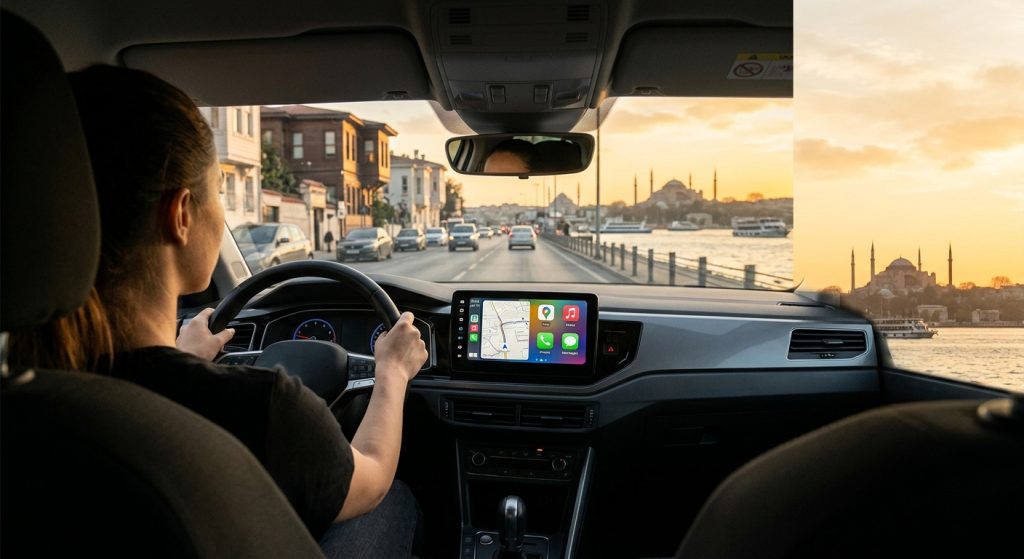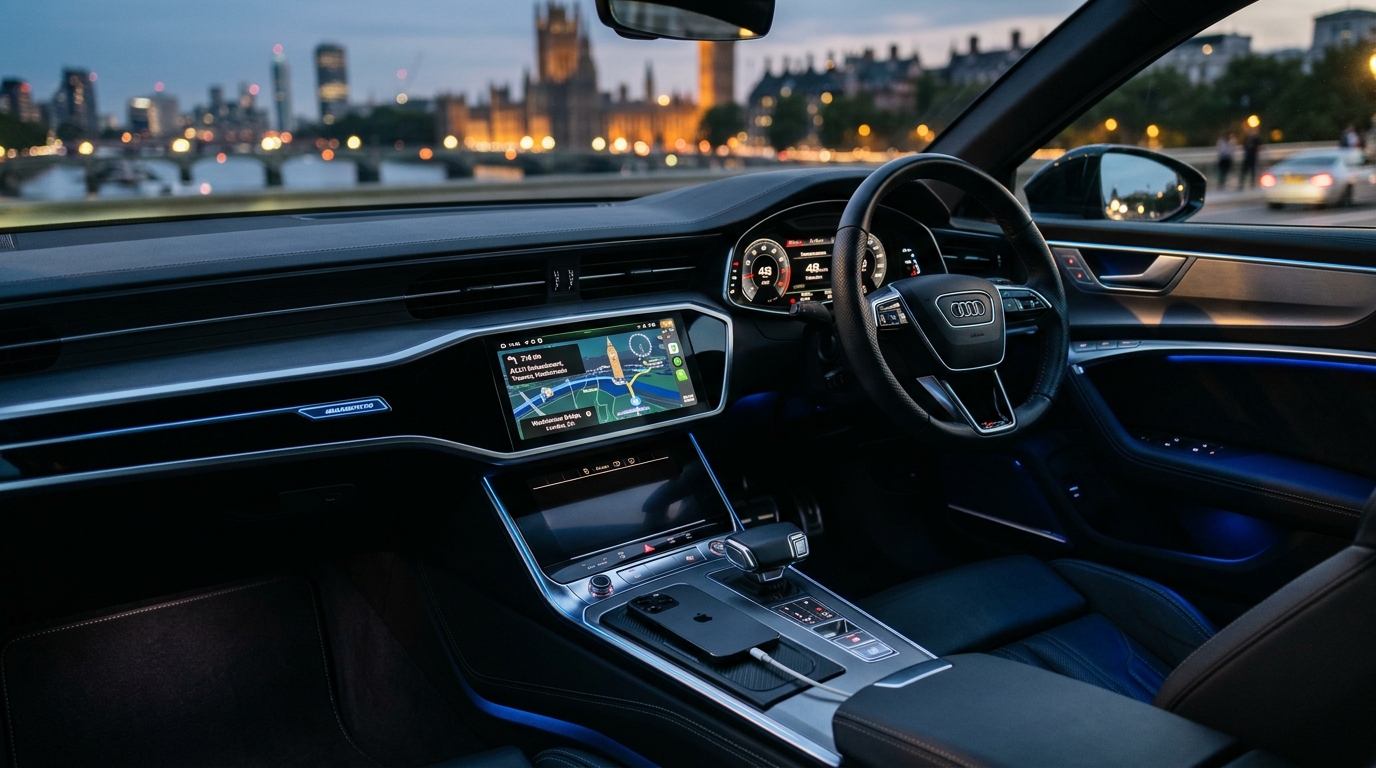
CarPlay bağlanmıyor ise sorunun kaynağı çoğu zaman üç yerden birindedir: kablo ve USB portu, iPhone'daki bir ayar ya da aracın multimedya sistemi. En hızlı yol şu sırayı izlemektir: önce kabloyu ve portu değiştirin, sonra iPhone'da Bluetooth, Wi‑Fi, Siri ve Ekran Süresi kısıtlamalarını kontrol edin, ardından aracı listeden silip yeniden eşleştirin. Kablosuz adaptör kullanıyorsanız en sona adaptöre özel kontrolleri ekleyin.
| Belirti | Olası neden | İlk yapılacak |
|---|---|---|
| Telefon şarj oluyor ama CarPlay açılmıyor | Kablo yalnızca şarj ediyor ya da yanlış USB portu | Orijinal veya MFi sertifikalı kablo, aracın diğer USB portu |
| Ekranda hiçbir şey olmuyor | CarPlay kendiliğinden başlamadı | Araç ekranında CarPlay simgesine dokunun |
| iPhone hiç tanınmıyor | Ekran Süresi kısıtlaması | İzin Verilen Uygulamalar'da CarPlay'i açın |
| Kablosuz CarPlay bağlanmıyor | Bluetooth / Wi‑Fi kapalı, Otomatik Katıl kapalı | İkisini de açın, CarPlay ağında Otomatik Katıl'ı etkinleştirin |
| iOS güncellemesinden sonra bağlanmıyor | Eski eşleştirme kaydı | Ayarlar > Genel > CarPlay'den aracı silip yeniden kurun |
| Adaptörle bağlantı kopuyor | USB hub, uzun kablo, eski firmware | Doğrudan bağlayın, firmware'i güncelleyin |
İlk Ekranda Kontrol Sırası
CarPlay bağlanmıyor diye ayarların derinine inmeden önce şu altı adımı sırayla deneyin. Her adımdan sonra CarPlay'i yeniden test edin; böylece sorunu neyin çözdüğünü bilirsiniz.
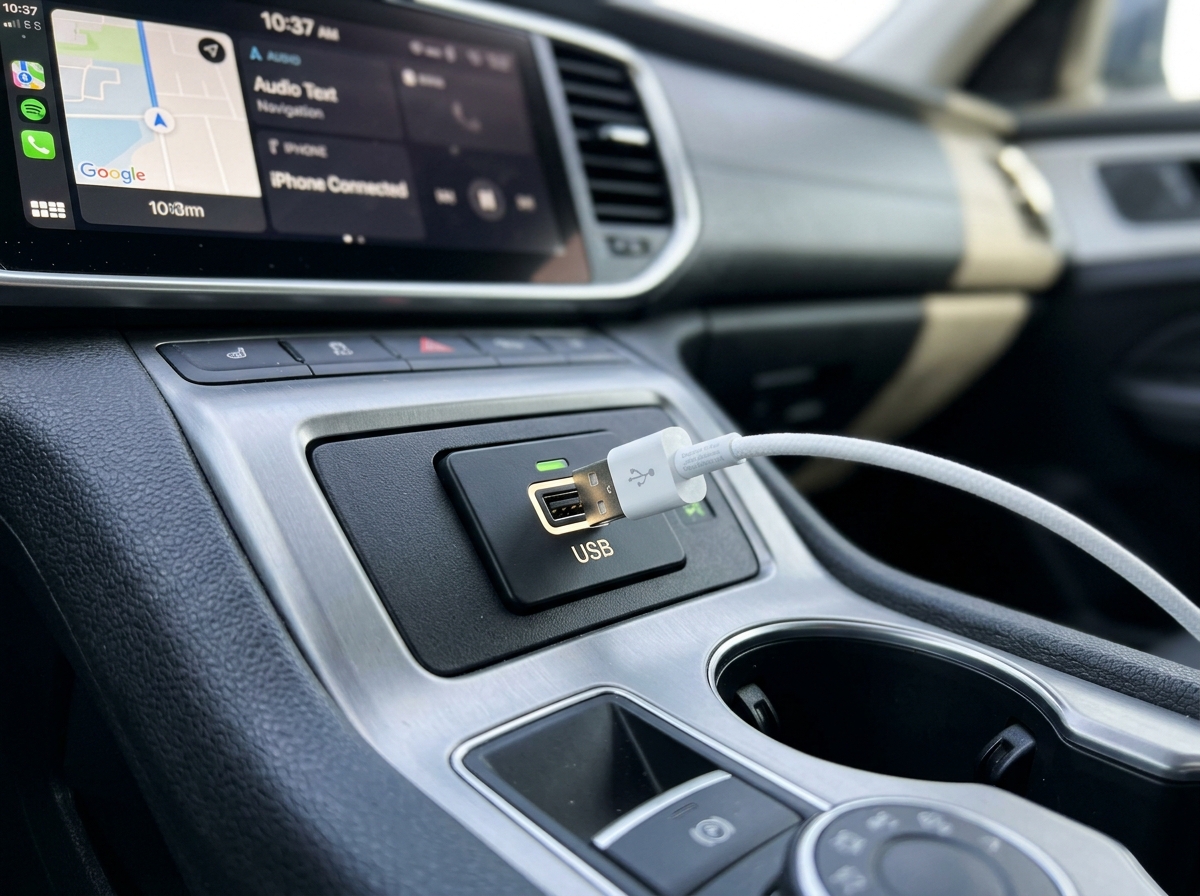
- Kabloyu değiştirin. Orijinal Apple kablosu ya da MFi sertifikalı bir veri kablosu kullanın. Yalnızca şarj için tasarlanmış kablolar CarPlay için gereken veriyi taşımayabilir.
- Başka bir USB portu deneyin. Bazı araçlarda yalnızca tek bir port CarPlay'i destekler.
- Araç ekranında CarPlay simgesine dokunun. CarPlay her zaman kendiliğinden açılmaz.
- iPhone'u yeniden başlatın, ardından aracı kapatıp yeniden çalıştırın.
- iOS'u güncelleyin: Ayarlar > Genel > Yazılım Güncelleme.
- Hâlâ olmuyorsa aşağıdaki iPhone ve araç bölümlerine geçin.
İpucu: Kablo ucunu ve iPhone'un şarj girişini kontrol edin. Girişte biriken toz ve kir, kablonun tam oturmasını engelleyerek bağlantı sorunlarına yol açabilir.
iPhone Ayarları: Kısıtlamalar, Bluetooth ve Wi‑Fi
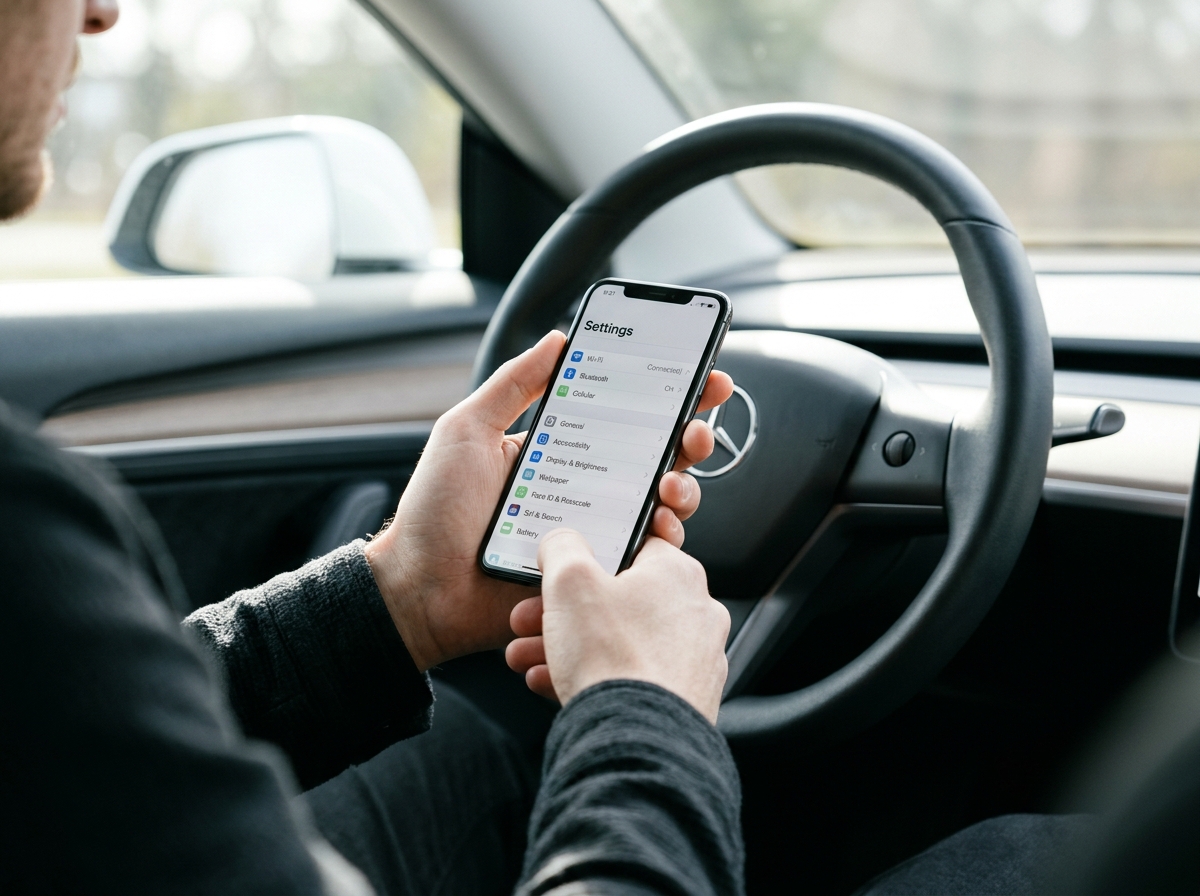
Kablo ve port sağlamsa sıra iPhone'a gelir. Aşağıdaki ayarlar Apple'ın Türkçe CarPlay destek sayfasındaki sorun giderme adımlarıyla örtüşür.
CarPlay açık mı, kilitliyken izinli mi?
Ayarlar > Genel > CarPlay yolunu açın ve aracınızın listede olup olmadığına bakın. Aracı seçtiğinizde, telefon kilitliyken de CarPlay'in çalışmasına izin veren seçeneğin açık olması gerekir. Bu kapalıysa telefon kilitliyken CarPlay açılmayabilir.
Ekran Süresi kısıtlamaları
iPhone araç tarafından hiç tanınmıyorsa en sık gözden kaçan neden budur. Ayarlar > Ekran Süresi > İçerik ve Gizlilik Sınırlamaları bölümüne girin. Bu özellik açıksa İzin Verilen Uygulamalar içinde CarPlay'in etkin olduğundan emin olun. Çocuklar için kurulmuş kısıtlamalar ya da iş telefonundaki profiller CarPlay'i sessizce kapatabilir.
Bluetooth, Wi‑Fi ve Otomatik Katıl
Kablosuz CarPlay için iki bağlantı birlikte çalışır:
- Ayarlar > Bluetooth açık olmalı (eşleştirme Bluetooth ile başlar).
- Ayarlar > Wi‑Fi açık olmalı (bağlantı ardından Wi‑Fi üzerinden sürer).
- Wi‑Fi listesinde aracın CarPlay ağına dokunun ve Otomatik Katıl seçeneğini açın.
Uçak modu açıksa ya da Wi‑Fi'yi veya Bluetooth'u Kontrol Merkezi'nden kapattıysanız önce bunları yeniden açın.
Siri ve iOS sürümü
Apple, CarPlay sorunlarında Siri'nin açık olduğundan emin olmayı öneriyor; Ayarlar'dan Siri'yi kontrol edin. Ayrıca iPhone'unuzda iOS'un en yeni sürümü yüklü olmalı: Ayarlar > Genel > Yazılım Güncelleme.
Aracı unutup yeniden kurmak
Bir iOS güncellemesinden ya da araç değişikliğinden sonra eski eşleştirme kaydı sorun çıkarabilir. Ayarlar > Genel > CarPlay yolunda aracınıza dokunun, Bu Arabayı Unut seçeneğini seçin ve ardından CarPlay'i baştan kurun.
Araç Tarafı
iPhone tarafı temizse sorun büyük ihtimalle araçtadır. Aşağıdaki kontroller servis randevusundan önce yapabileceğiniz şeylerdir.
Doğru USB portu ve kablo
- Araçta birden fazla USB portu varsa, CarPlay'in hangi porttan çalıştığını kullanım kılavuzundan kontrol edin. Bazı modellerde bu port, örneğin beyaz bir çerçeveyle, diğerlerinden ayrı işaretlenir.
- USB‑C girişli iPhone kullanıyorsanız ve araç kablosu Lightning ise: USB‑C–Lightning adaptörü çoğu araçta çalışır, ancak Apple'a göre bazı adaptör, kablo ve araç kombinasyonları bağlantıyı bozabilir. Bu durumda doğrudan USB kablosu kullanın.
- Araya USB hub ya da şarj çoğaltıcı takılıysa bunu çıkarıp telefonu doğrudan araç portuna bağlayarak deneyin.
Bluetooth'a bağlı başka bir telefon
Bazı araçlarda, araca Bluetooth ile bağlı başka bir telefon ya da medya oynatıcı CarPlay'i devre dışı bırakabilir. Araçta iki kişinin telefonu kayıtlıysa, diğer telefonun Bluetooth'unu kapatıp yeniden deneyin.
Multimedya yazılımı ve cihaz listesi
- Aracın multimedya sisteminin üreticinin en yeni yazılımında olup olmadığını kontrol edin. Güncellemenin nasıl yapılacağını kullanım kılavuzundan ya da yetkili servisten öğrenebilirsiniz.
- Bazı araç kılavuzları, iPhone bağlanmıyorsa telefonun ve sistemdeki diğer cihazların kayıt listesinden silinip yeniden eklenmesini öneriyor. Telefon bağlantıları menüsünde eski kayıtları temizleyin.
- Multimedya sistemini fabrika ayarlarına döndürmek son çaredir; önce kayıtlı adresler ve radyo istasyonları gibi ayarları not alın.
Aracınız gerçekten CarPlay destekliyor mu?
CarPlay'in çalışması için hem aracınızın hem de bulunduğunuz ülkenin CarPlay'i desteklemesi gerekir. Aynı modelin farklı donanım paketlerinde CarPlay olabilir de olmayabilir de. Emin değilseniz araç üreticisine danışın; CarPlay'in ne olduğunu ve araçta nasıl kontrol edileceğini CarPlay nedir rehberimizde ayrıntılı anlattık.
Kablosuz Adaptör Kullananlar İçin
Aracınızda fabrika çıkışlı kablolu CarPlay var ve bunu bir kablosuz CarPlay adaptörüyle kablosuz kullanıyorsanız, yukarıdaki iPhone kontrollerine ek olarak şunlara bakın. Aşağıdaki maddeler Carlinkit'in resmi SSS sayfasındaki talimatlara dayanır.
Önce ön koşulu kontrol edin
Kablosuz adaptör, aracın mevcut kablolu CarPlay'ini kablosuza çevirir; araçta hiç CarPlay yoksa adaptör tek başına onu eklemez. Ayrıca her adaptör her markayla uyumlu değildir: örneğin Carlinkit 5.0 (2air) ürün sayfasında Tesla ve BMW araçlarının bu adaptörle uyumlu olmadığı açıkça yazıyor. Satın almadan ya da uzun süre uğraşmadan önce ürün sayfasındaki uyumluluk notunu okuyun.
İlk eşleştirme
- Adaptörü aracın CarPlay destekleyen USB portuna takın ve ekranda adaptör arayüzünün görünmesini bekleyin.
- iPhone'da Wi‑Fi ve Bluetooth'u açın.
- Bluetooth listesinden adaptörün adını seçin ve eşleştirmeyi onaylayın. Eşleştirme kodu 0000'dır.
- CarPlay'i başlatın; Wi‑Fi bağlantısı otomatik kurulur.
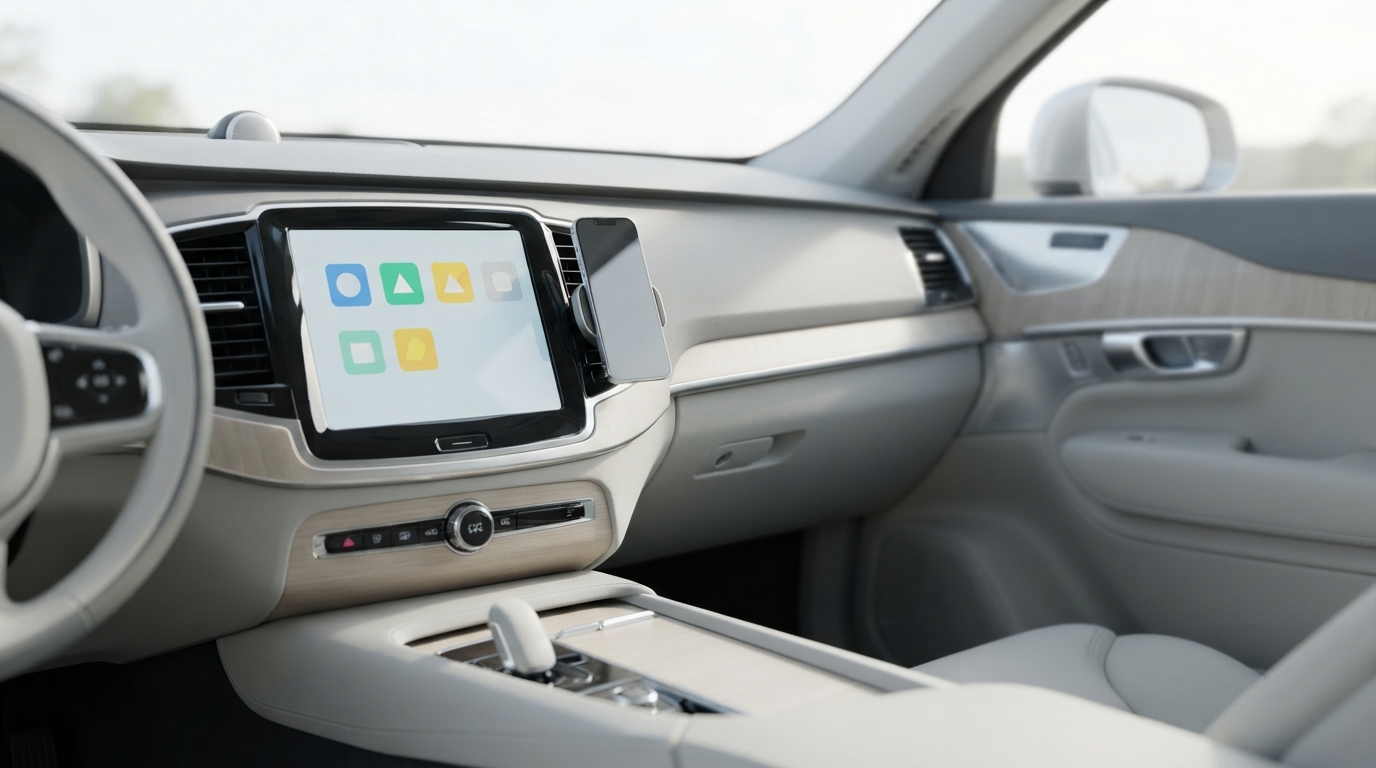
Bağlanmazsa telefonu yeniden eşleştirin, sorun sürerse iPhone'u yeniden başlatın. Ayarlar > Genel menüsünde CarPlay hiç görünmüyorsa Ayarlar > Genel > Dil ve Bölge altındaki bölge ayarını kontrol edin. iPhone tarafındaki adımları ekran ekran görmek isterseniz iPhone ayarları yazımıza bakabilirsiniz.
USB 2.0, hub ve kablo uzunluğu
Adaptör ile araç arasındaki bağlantı kopuyorsa Carlinkit SSS sayfası üç şey öneriyor:
- Aracın menüsünde USB protokol sürümü seçeneği varsa 2.0'ı seçin.
- USB uzatma kablosu kullanıyorsanız hub kullanmayın.
- Uzatma kablosunun uzunluğu 80 cm'yi geçmesin.
Kablolu bağlantıda kopma oluyorsa da kullanılan veri kablosunun orijinal veya MFi sertifikalı olduğundan emin olun.
Firmware güncelleme
Bağlantı sorunu sürüyorsa adaptörün firmware'ini güncelleyin. Carlinkit SSS sayfasına göre güncelleme şöyle yapılır:
- iPhone'un Wi‑Fi'ını adaptöre bağlayın.
- Tarayıcıya 192.168.50.2 yazın.
- Güncelleme görünüyorsa güncelle seçeneğine dokunun.
- İlerleme çubuğu %100'e ulaşana kadar bekleyin; bu sırada adaptörü çıkarmayın ve aracı kapatmayın.
Diğer sık sorular için SSS sayfamıza göz atabilirsiniz.
Sık Sorulan Sorular
iOS güncellemesinden sonra CarPlay neden bağlanmıyor?
Güncellemeden sonra eski eşleştirme kaydı sorun çıkarabilir. Önce iPhone'u ve aracı yeniden başlatın. Olmazsa Ayarlar > Genel > CarPlay'de Bu Arabayı Unut'a dokunup CarPlay'i yeniden kurun. Adaptör kullanıyorsanız adaptörün firmware'ini de güncelleyin; aracın multimedya yazılımı için üreticinin güncel sürümünü kontrol edin.
Telefon şarj oluyor ama CarPlay açılmıyor, neden?
Şarj olması, kablonun veri taşıdığı anlamına gelmez. Orijinal veya MFi sertifikalı bir veri kablosu ve aracın CarPlay destekleyen USB portunu deneyin. Hub ya da şarj çoğaltıcı kullanmayın. Kablo doğruysa araç ekranında CarPlay simgesine dokunun ve Ekran Süresi altında CarPlay'in izinli olduğunu kontrol edin.
Kablosuz CarPlay sürekli kopuyorsa ne yapmalıyım?
iPhone'da Wi‑Fi ve Bluetooth'un açık, aracın CarPlay ağında Otomatik Katıl'ın etkin olduğunu kontrol edin. Adaptör kullanıyorsanız onu doğrudan porta takın; uzatma gerekiyorsa hub'sız ve 80 cm'den kısa bir kablo seçin. Araç menüsünde USB 2.0 seçeneği varsa onu seçin ve adaptörün firmware'ini 192.168.50.2 adresinden güncelleyin.
Aracımda CarPlay yoksa adaptörle bağlanabilir miyim?
Kablosuz CarPlay adaptörleri aracın mevcut kablolu CarPlay'ini kablosuza çevirir; araçta hiç CarPlay yoksa bu tür bir adaptör tek başına yeterli değildir. Bu durumda araç üreticisinin bir yazılım ya da donanım yükseltmesi sunup sunmadığını sorun. Carlinkit 5.0 (2air) gibi adaptörler 2 yıl üretici garantisiyle gelir; uyumluluk notunu ürün sayfasında kontrol edin.
CarPlay bağlanmıyor sorununu çözmek için yukarıdaki sırayı baştan uygulayın: kablo ve port, iPhone ayarları, araç, en son adaptör.
Aracınızda kablolu CarPlay varsa ve her seferinde kablo takmaktan sıkıldıysanız, uyumlu modelleri ve güncel fiyatları kablosuz CarPlay adaptörü sayfamızda inceleyebilirsiniz. Satın almadan önce ürün sayfasındaki uyumluluk notunu mutlaka okuyun.
Kablosuz CarPlay adaptörlerini inceleyin