
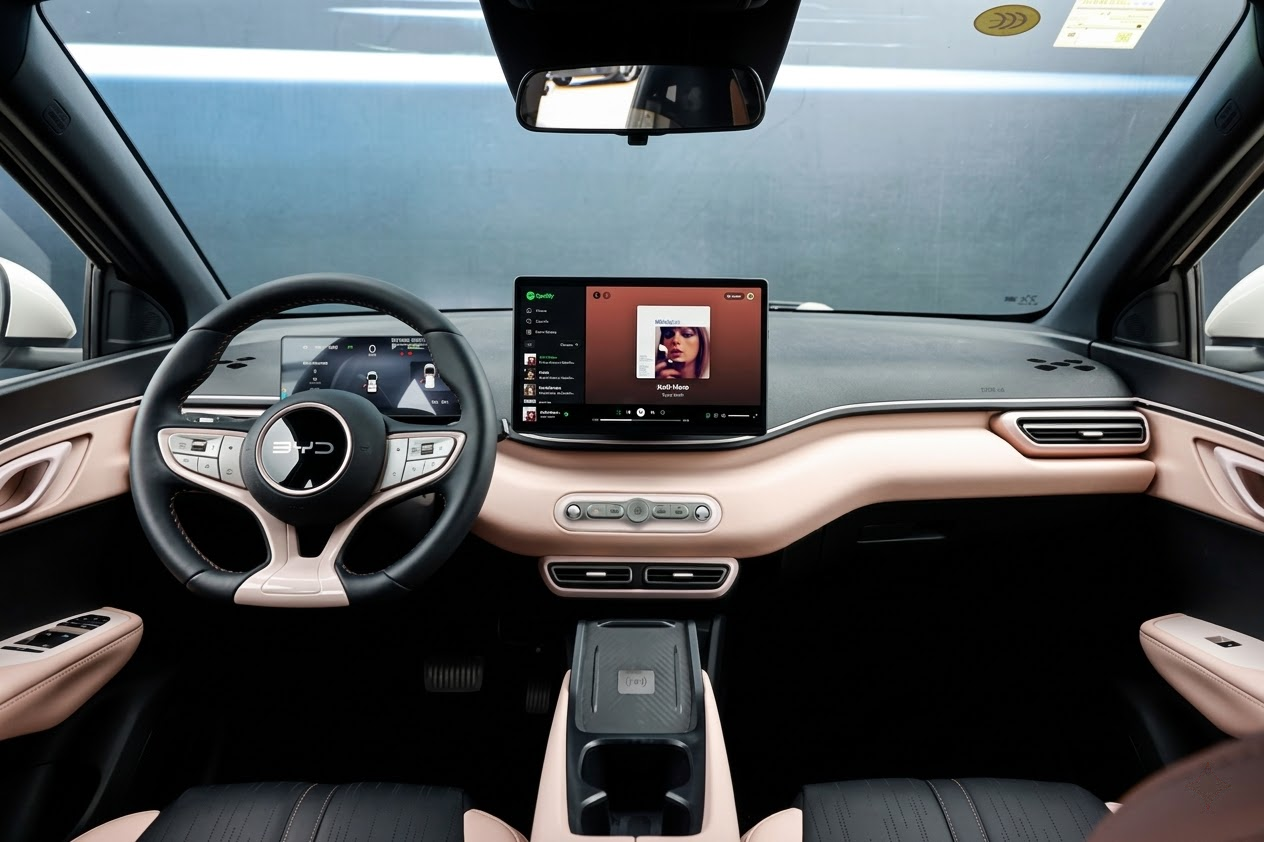
Döner ekranlı birçok BYD modelini test ettikten sonra, bir şey açıkça ortaya çıktı: donanım üst düzey görünüyor, ancak kutudan çıktığı haliyle Apple CarPlay deneyimi, belirgin bir şekilde iyileştirme gerektiriyor. Döndürme, çözünürlük ve bağlantı davranışı, gerçekten “lüks sınıf” hissi vermeden önce ayarlanmaya ihtiyaç duyuyor.
Bu inceleme, pratik ve test tabanlı bir bakış açısı sunmaktadır. Ayarları sadece listelemek yerine, gerçek araçlarda en iyi sonuçları veren yöntemleri adım adım ele alacağız: DPI ve çözünürlüğün nasıl ayarlanacağı, yatay modun dikey moda göre ne zaman tercih edilmesi gerektiği ve farklı BYD kurulumları için hangi Carlinkit ve TBox cihazlarının en iyi sonuçları verdiği konularını inceleyeceğiz.
Özetle: BYD Yapılandırmasına Göre En İyi Kurulum
| Sahip profili | Önerilen cihaz | Başlıca fayda |
|---|---|---|
| Kablolu CarPlay özellikli ilk BYD modelleri | Carlinkit TBox Ultra 2/Android 15.0 Sistemi | Kablo gerilimini ortadan kaldırır, dönerken bağlantıyı sabit tutar. |
| Fabrika çıkışlı kablosuz CarPlay özelliğine sahip yeni BYD (örneğin, Seal, Dolphin, Sealion). | BYD için Multimedya Android ve iOS Yapay Zeka Kutusu – Tüm Kablosuz CarPlay Modelleriyle Uyumludur | Ekranı adeta bir tablete dönüştürüyor, YouTube ve Netflix gibi yayın uygulamalarının kilidini açıyor. |
Kısa cevabı istiyorsanız:
- Kablolu CarPlay özelliğine sahip eski BYD modelleri → kablosuz ve istikrarlı bir sisteme odaklanılmalı .
- Yeni BYD modelleri, kablosuz CarPlay özelliğiyle daha fazla uygulama ve daha iyi arayüzler sunmaya odaklanıyor .
BYD’nin döner ekranı ve CarPlay’in tasarım açısından neden çatıştığı
BYD’nin DiLink sistemi, dönebilen, tablet benzeri bir ekran için tasarlanmışken, Apple CarPlay sabit, yatay bir düzen etrafında tasarlanmıştır. Bu temel uyumsuzluk, günlük kullanımda üç ana soruna yol açar:
- Protokol ve yenileme uyumsuzluğu:
Ekranı döndürdüğünüzde, DiLink fiziksel hareketi canlandırırken CarPlay arayüzünü yeniden oluşturmaya çalışır. Bu işlemler her zaman senkronize kalmaz, bu nedenle bazen simgelerin atladığını, düzenlerin geciktiğini veya döndürme sırasında kısa süreli yanıp sönmeler görürsünüz. - Çözünürlük ve DPI uyumsuzluğu:
BYD’nin varsayılan DPI değeri nispeten düşüktür. Pratikte bu, CarPlay simgelerinin çok büyük ve “kaba” görünmesine neden olur. Dikey konumda, üst ve alt kısımdaki büyük siyah çubuklar çok fazla alan israfına yol açar, bu nedenle 12,8 veya 15,6 inçlik paneliniz tam olarak kullanılmış gibi hissettirmez. - Eski DiLink sürümlerinde bağlantı kopması sorunu:
Bazı eski DiLink sürümlerinde, ekranı döndürmek CarPlay bağlantısını geçici olarak kesebilir. Bildiğimiz “bağlantı hatası”, iPhone’unuzu fişten çekip tekrar takmanızı gerektirir ki bu da özellikle bozuk yollarda daha da can sıkıcıdır.
Bu sorunlar nedeniyle BYD, CarPlay ve Android tabanlı uygulamalara daha uygun olan daha geleneksel sabit ekranlar lehine, yeni ürün gamlarında döner ekranları aşamalı olarak kaldırmaya başladı. Bu değişim, testlerde gördüklerimizle örtüşüyor: yatay deneyimi optimize ettiğinizde, CarPlay çok daha istikrarlı ve kullanışlı hale geliyor.
Ekran Ayarları: BYD’de CarPlay’in Görünümünü Nasıl Mükemmel Hale Getirebilirsiniz?
1. Carlinkit üzerinden DPI ve çözünürlüğü ayarlayın.
Bir eleştirmenin bakış açısından, en büyük görsel iyileştirme DPI sorununun çözülmesinden kaynaklanıyor. Varsayılan ayarlarla, BYD’nin ekranı CarPlay’i komik derecede büyük gösteriyor; ayarlanmış ayarlarla ise modern bir tablete daha yakın görünüyor.
Pratik adımlar:
- Carlinkit adaptörünü takın ve iPhone’unuzu ona bağlayın (modele bağlı olarak kablosuz veya kablolu).
- iPhone’unuzda Safari’yi açın ve adaptörün yapılandırma IP adresini girin (genellikle buna benzer bir şeydir
192.168.50.2). - Ayarlar menüsünde DPI / ekran ölçeklendirme seçeneklerini bulun.
- DPI değerini 160-180 aralığında ayarlayın :
- 160’ın altında: simgeler ve yazı tipleri çok büyük, yer kaplıyor.
- 180 derecenin üzerinde: Sürüş sırasında metin çok küçük hale gelerek hızlı okumayı zorlaştırabilir.
Gözlemlenen etkiler:
- Haritalar ekranda daha fazla içerik gösterir: daha fazla sokak, etiket ve kavşak bir bakışta görülebilir.
- Müzik ve podcast uygulamaları, sayfa başına daha fazla öğe görüntüleyerek kaydırma ihtiyacını azaltır.
- Genel olarak, kullanıcı arayüzü yoğunluğu tabletlere daha yakın bir his veriyor; bu da BYD’nin 12,8 ve 15,6 inç ekranlarının fiziksel boyutlarıyla örtüşüyor.
2. Navigasyon ve günlük sürüş için yatay modu tercih edin.
Dönen ekran dikey sürüşün heyecan verici olacağını düşündürse de, yol testlerimiz normal sürüş için yatay sürüşün açıkça daha avantajlı olduğunu gösteriyor:
- Daha geniş bir harita görünümü elde edersiniz ; bu da şerit değiştirmelerde, otoyol çıkışlarında ve karmaşık kavşaklarda ileriyi okumada yardımcı olur.
- CarPlay’in gösterge paneli görünümü yatay modda en iyi şekilde çalışır ve harita + medya + takvim veya önerileri tek bir bakışta gösterir.
- Ekran yüksekliği, göz hareketleri için daha doğaldır ve gözlerinizin yoldan ayrıldığı süreyi en aza indirir.
Gerçekçi bir öneri şudur:
- İnternete giriş ve navigasyon için varsayılan modu yatay olarak ayarlayın.
- Dikey modu, özellikle yapay zeka kutusu kullanırken, dikey videolar, sosyal medya veya okuma içeriği gibi sabit durumlar için saklayın.
3. Yeni DiLink sistemlerinde Otomatik uyarlamayı etkinleştirin.
DiLink 4.0 / 5.0 ve daha yeni sürümlerinde, BYD, çözünürlük veya yönlendirme değiştiğinde sistemin uyum sağlamasına yardımcı olan otomatik uyarlama seçenekleri sunmaktadır.
Ne yapalım:
- BYD araç multimedya sisteminde, Ekran veya Görüntü ayarları bölümüne gidin.
- Otomatik uyarlama veya otomatik ölçeklendirme gibi seçeneklerin AÇIK olduğundan emin olun .
- CarPlay çalışırken ekranı birkaç kez döndürerek ve uygulamalar arasında (Haritalar, Müzik vb.) geçiş yaparak test edin.
Otomatik uyarlama etkinleştirildiğinde, şu durumlarla daha az karşılaşıyoruz:
- Döndürme sırasında donmuş kareler.
- Ekran yönü değiştirme sırasında siyah veya boş ekranlar.
- Ekran hareket ettiğinde CarPlay bağlantısı kısa süreliğine kesiliyor.
Kablosuz Adaptörler ve Yapay Zeka Kutuları: Hangisine Gerçekten İhtiyacınız Var?
Ekran görüntüsü iyi olduktan sonraki en önemli karar, nasıl bağlantı kurmak istediğiniz ve ekranda ne yapmak istediğinizdir.
1. Sadece kablolu BYD modelleri için: Carlinkit Tbox Ultra 2/Android 15.0 Sistemi ile kablosuz bağlantıya geçin.
CarPlay’in yalnızca kabloyla sunulduğu eski BYD modellerinde, USB veri bağlantı noktası orta konsolun derinliklerine gizlenmiştir. Dönebilen bir ekranla bu kötü bir kombinasyondur:
- Ekranı her döndürdüğünüzde kablo bükülüyor ve geriliyor.
- Zamanla bu durum kabloya ve iPhone’unuzun bağlantı noktasına aşırı yük bindirebilir.
- Tüm düzenek dağınık görünüyor ve takıp çıkarmak zahmetli.
Bu araçlarda, kablosuz Carlinkit adaptörü basit bir yükseltme seçeneğidir:
- İlk eşleştirmeden sonra, aracı çalıştırdığınızda iPhone’unuz otomatik olarak bağlanır.
- Kablo takılmadan veya kopmadan ekranı 90 dereceye kadar döndürebilirsiniz.
- Uzun mesafeli testlerde, bağlantı, navigasyon uyarıları ve medya kontrolü için kabul edilebilir gecikme süresiyle istikrarlı kalmaktadır.
İdeal kullanım alanları:
- Ana kullanım amaçları navigasyon, aramalar ve müzik olan sürücüler.
- Her sürücüyü takıp çıkarmaktan bıkan ve port aşınmasından endişe eden kullanıcılar için.
- Ekstra uygulama yüklemekle ilgilenmeyen, sadece standart CarPlay’i daha güzel ve kullanışlı hale getirmek isteyen insanlar.
2. Fabrika çıkışı kablosuz CarPlay için: Kablosuz CarPlay’e sahip tüm araç modelleri için Android Multimedya Yapay Zeka Kutusu.
Yeni BYD modellerinde (Seal, Dolphin ve Sealion gibi) kablosuz CarPlay zaten yerleşik olarak bulunuyor. Bu, kablo sorununu çözüyor ancak başka bir sınırlama getiriyor: CarPlay’in kısıtlı uygulama ekosistemi.
Tipik sınırlamalar şunlardır:
- Yerel YouTube veya Netflix uygulaması yok.
- Portre modunun kullanımı oldukça sınırlı.
- Hareket halindeyken video oynatımını engelleyen katı içerik kuralları.
İşte Carlinkit TBox Ultra veya TBox Max gibi Android tabanlı yapay zeka kutularının öne çıktığı nokta:
- BYD ekranını, tablet gibi davranan Android 13 işletim sistemli bir cihaza dönüştürüyorlar.
- Kutunun üzerine doğrudan YouTube, Netflix, TikTok, Spotify, Chrome ve daha birçok uygulamayı yükleyip çalıştırabilirsiniz.
- Döndürme işlemi, CarPlay’in kurallarıyla kilitlenmek yerine, uygulama ve Android sistem düzeyinde ele alınıyor; bu sayede dikey video ve dikey uygulamalar, BYD’nin döner panelinde nihayet anlam kazanıyor.
BYD Seal ve benzeri araçlarda yaptığımız testlerden elde ettiğimiz sonuçlar:
- Eğer çok zamanınızı park halinde geçiriyorsanız (çocukları beklerken, şarj ederken, öğle yemeklerinde), AI Box aracı küçük bir eğlence merkezine dönüştürüyor.
- Yolcularla yapılan uzun yolculuklarda, bir AI Box, büyük ekrandan standart CarPlay’e kıyasla çok daha iyi bir şekilde yararlanmanızı sağlar.
Adım Adım: BYD’de “Tam Güç” CarPlay Deneyimi Nasıl Kurulur
Bunu uygulanabilir hale getirmek için, kendi aracınızda izleyebileceğiniz pratik bir kurulum süreci aşağıda verilmiştir.
- Doğru USB bağlantı noktasını kullanın.
- Carlinkit veya TBox cihazınızı, yalnızca şarj amaçlı kullanılan USB-C bağlantı noktasına değil, dikdörtgen şeklindeki USB-A veri bağlantı noktasına takın.
- Yanlış bağlantı noktasını kullanırsanız, cihaz açılabilir ancak DiLink tarafından asla tanınmayabilir.
- İlk eşleştirmeyi tamamlayın
- Aracı çalıştırın ve adaptörün açılmasını bekleyin.
- iPhone’unuzda Bluetooth ayarlarına gidin, adaptörün adını bulun ve eşleştirin.
- BYD ekranında CarPlay veya AI Box arayüzü görünene kadar talimatları izleyin.
- Adaptörün yapılandırma sayfasını açın.
- (Gerekirse) iPhone’unuzu adaptörün Wi-Fi ağına bağlayın.
- Safari’yi açın ve yapılandırma IP adresini girin (genellikle buna benzer bir şey
192.168.50.2). - Şifre gerekiyorsa giriş yapın.
- Video kalitesini ve senkronizasyonunu optimize edin.
- BYD sisteminizde sorunsuz çalışmaya devam edecek en yüksek video kalitesi veya çözünürlük seviyesine ayarlayın .
- Bazı kullanıcıların genel kablosuz adaptörlerde fark ettiği 1-2 saniyelik ses gecikmesini en aza indirmek için Senkronizasyon Modunu (veya eşdeğerini) AÇIN .
- DPI ve yönlendirme stratejisini ince ayar yapın.
- Net ancak okunabilir bir arayüz elde etmek için DPI’yı 160-180 aralığına ayarlayın.
- Sürüş için varsayılan ekran yönünü yatay olarak ayarlayın .
- Özellikle TikTok gibi uygulamaları çalıştırırken veya bir AI Box aracılığıyla tam ekran haritaları kullanırken, park halindeyken dikey modu koruyun .
- BYD ekran ayarlarını adaptörle uyumlu hale getirin.
- BYD sisteminde Otomatik uyarlama veya herhangi bir otomatik ölçeklendirme özelliğini etkinleştirin.
- Ekranı birkaç kez döndürün ve uygulamalar arasında geçiş yaparak donma veya tekrarlayan bağlantı kesilmelerinin olup olmadığını kontrol edin.
Bu adımlar tamamlandıktan sonra, çoğu BYD sahibi şunları deneyimleyecektir:
- Daha temiz ve modern görünümlü bir CarPlay arayüzü.
- Ekran döndürüldüğünde bile istikrarlı kablosuz bağlantı.
- Döner paneli, yalnızca kozmetik bir unsur olmaktan ziyade, gerçek bir eğlence veya verimlilik yüzeyine dönüştürme seçeneği.