
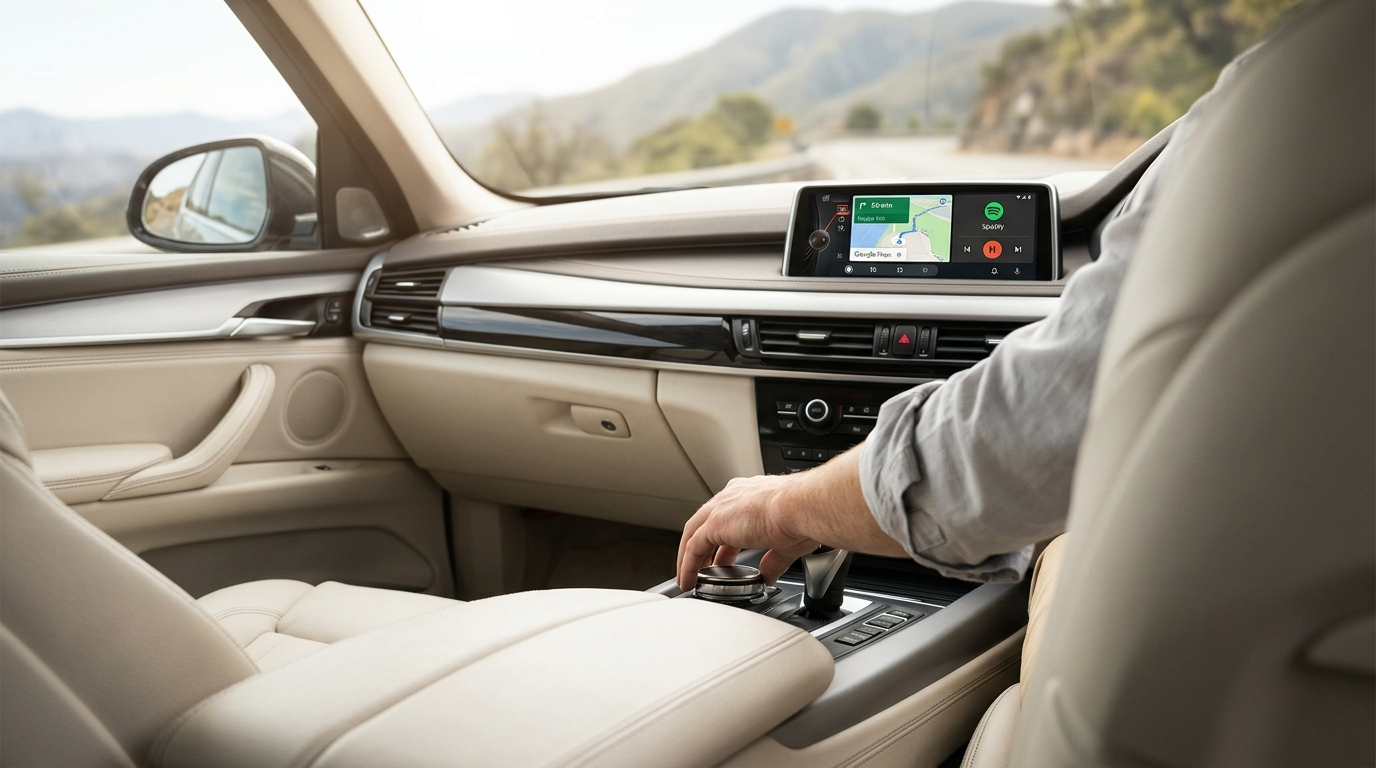
2017 BMW X5 (F15) Aracınıza Android Auto Nasıl Kurulur?
Tam retrofit rehberi — ön panel sökme yok, garanti bozma yok ve iOS cihaz gerekmez.
2017 model BMW X5 (F15 şasisi), sürüş dinamikleri ve kabin kalitesi açısından hala bir referans noktasıdır — ancak akıllı telefon entegrasyonu söz konusu olduğunda, otomobil tarihinin garip bir döneminde kalmıştır. F15, BMW'nin sadece Apple'a öncelik verdiği bir dönemde üretildi; bu da 2017 X5'te fabrikasyon Android Auto bulunmadığı ve BMW'nin bunu değiştirecek bir yazılım güncellemesi yayınlamayacağı anlamına gelir.
Eğer bir Android kullanıcısıysanız, orijinal seçenekleriniz oldukça sınırlıdır. iDrive ekranı Google Haritalar, Waze veya Spotify'ı olması gerektiği gibi göstermez. İyi haber şu ki; F15'inize tek bir kablo kesmeden veya servise gitmeden tam Android Auto ekleyen kanıtlanmış retrofit çözümleri mevcut.
2017 BMW X5'te Neden Android Auto Yok?
Kısa cevap: Zamanlama ve ortaklıklar. F15 üretim penceresinde (2014–2018), BMW'nin Apple ile yakın bir ticari ilişkisi vardı. CarPlay, NBT EVO donanımlı araçlarda ücretli bir özellik olarak sunuluyordu. Android Auto ise o dönemde BMW'nin planları arasında yer almıyordu.
BMW'nin yerel Android Auto desteği ancak 2019–2020 civarında çıkan iDrive 7 platformuyla başladı. Daha eski NBT veya NBT EVO sistemlerine sahip F15 sahipleri için BMW'den geriye dönük bir güncelleme gelmedi ve gelmeyecek.
Adım 0: iDrive Sürümünüzü Kontrol Edin
Bir retrofit yöntemi seçmeden önce, neyle çalıştığınızı anlamak için 30 saniyenizi ayırın.
Eğer CarPlay listelenmişse, kablosuz mu yoksa kablo mu gerektirdiğini not edin. Eğer hiç CarPlay seçeneği yoksa, aşağıdaki Yöntem 2 (MMI Decoder) size uygun olacaktır.
F15'e Android Auto Eklemek İçin En İyi 3 Yöntem
iDrive sürümünüze ve kurulumun ne kadar kapsamlı olmasını istediğinize bağlı olarak bu üç yaklaşımdan biri size uyacaktır.
AI Box (TBox) — Tak ve Çalıştır
Carlinkit TBox, doğrudan aracınızın USB portuna takılan kompakt bir Android 13 bilgisayarıdır. BMW'nizin mevcut kablosuz Apple CarPlay kanalını bir giriş noktası olarak kullanır ve burayı tam bir Android ortamıyla değiştirir. Bu sayede kablosuz Android Auto, Google Haritalar, Spotify, YouTube ve Netflix gibi uygulamalara iDrive ekranından erişebilirsiniz.
Fiziksel bir değişiklik yapılmadığı için servis randevularından önce sökülebilir. Orijinal iDrive, geri görüş kamerası ve direksiyon kontrolleri eskisi gibi çalışmaya devam eder.
2017 X5'imde kablosuz CarPlay vardı ama Android kullandığım için işime yaramıyordu. TBox'ı takmak sekiz dakikamı aldı ve şimdi Google Haritalar dev ekranda. Bu kadar basit olacağını tahmin etmemiştim.
— Ahmet K., 2017 BMW X5 Sahibi, İstanbul
Carlinkit MMI Decoder — Derin Entegrasyon
MMI Decoder, hiç CarPlay'i olmayan veya sadece kablolu CarPlay'i olan F15 sahipleri için önerilen çözümdür. Fabrika ekranının arkasına "pin-to-pin" konnektörlerle kurulur; lehimleme veya kablo kesme gerektirmez. Mevcut iDrive ekranınız üzerinden hem kablolu hem kablosuz Android Auto ekler.
- NBT (iDrive 5) ve NBT EVO (iDrive 6) sistemlerinde çalışır
- Mevcut CarPlay gerektirmez — sıfırdan ekler
- Park sensörleri ve geri görüş kamerası gibi fabrika fonksiyonlarını korur
- Panel arkasına gizlendiği için görünürde sonradan takılma bir cihaz kalmaz
Android Ekran Değişimi
Görsel ve işlevsel olarak en büyük yükseltmeyi isteyenler için orijinal 6.5 inç veya 8.8 inçlik ekran, 10.25 inç veya 12.3 inçlik devasa bir Android üniteyle değiştirilir. Sonuç, yerel Android Auto desteği ve çok daha yüksek çözünürlüklü bir ekrandır.
Yükseltme Sonrası Neler Değişir?
F15'in iDrive ekranında Android Auto çalışmaya başladığında sürüş deneyiminiz belirgin şekilde iyileşir:
- Canlı Trafik Navigasyonu: Eski BMW haritalarını, İstanbul veya Ankara trafiğinde dinamik rotalar çizen Google Haritalar veya Waze ile değiştirin.
- Eller Serbest Sesli Kontrol: "Hey Google" diyerek mesaj gönderin veya arama yapın. BMW'nin orijinal mikrofonu bu komutları algılar.
- Uygulama Özgürlüğü: Spotify, YouTube Music veya Audible üzerinden doğrudan BMW hoparlörlerinizden yüksek kalitede müzik dinleyin.
- Duraklamalarda Eğlence: TBox yöntemiyle park halindeyken YouTube ve Netflix izleyebilirsiniz.
- Otomatik Bağlantı: Kablosuz Android Auto, aracı her çalıştırdığınızda telefonunuzu cebinizden çıkarmadan otomatik bağlanır.
Adım Adım Kurulum: AI Box (TBox) Yöntemi
Aracınızda kablosuz CarPlay olduğunu onayladıysanız, kurulum 15 dakikadan az sürer.
- Telefonunuzda Bluetooth ve Wi-Fi'yi açın, Android Auto'nun güncel olduğundan emin olun.
- F15'teki vites seçicinin yanındaki CarPlay özellikli USB portunu bulun.
- TBox'ı kablosuyla bu porta takın. iDrive ekranında 30-60 saniye içinde bir CarPlay uyarısı belirecektir.
- Telefonunuzun Bluetooth listesinde TBox cihaz adını bulun ve eşleştirin.
- Android Auto arayüzü iDrive ekranında görünecektir. TBox ayarlarından "Otomatik Bağlan" (Auto-Connect) seçeneğini aktif edin.
- İnternet gerektiren bağımsız uygulamalar için TBox'a bir Nano SIM kart takabilir veya telefonunuzu hotspot olarak kullanabilirsiniz.
- Cihazı ilk kez açtıktan sonra Ayarlar kısmından güncellemeleri kontrol edin.
Orijinal iDrive menüsüne dönmek için iDrive kumandasındaki "Menu" tuşuna yaklaşık iki saniye basılı tutmanız yeterlidir.
Sıkça Sorulan Sorular
© 2026 Carlinkit Factory Türkiye · Bilgiler Mayıs 2026 itibarıyla günceldir. Satın almadan önce daima şasi numaranızla uyumluluğu doğrulayın.