
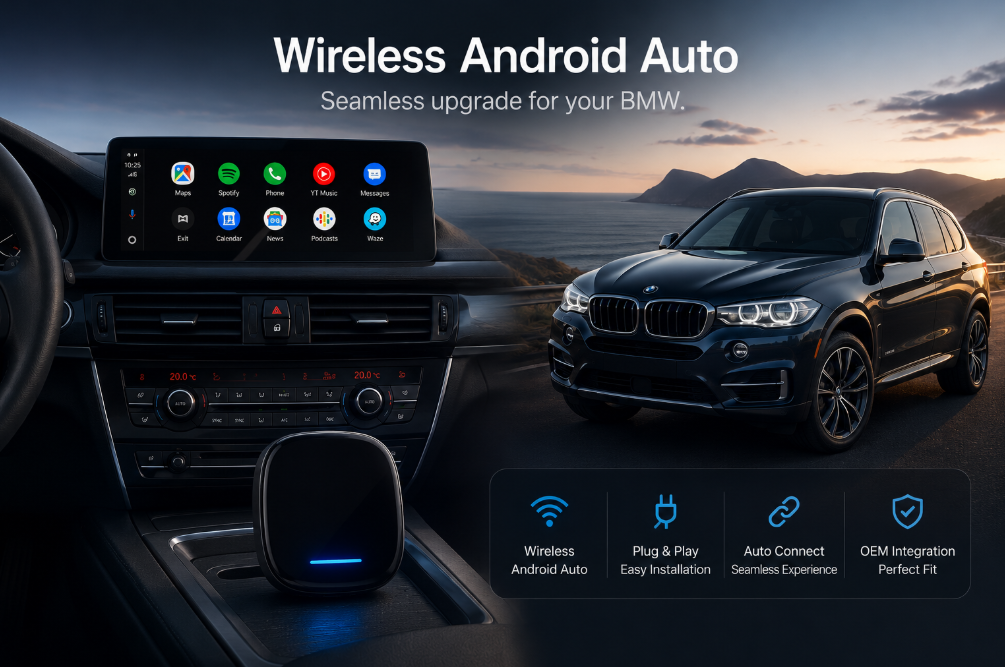
2016 BMW X5 Aracınıza
Kablosuz Android Auto Ekleyin
NBT iDrive sisteminiz sağlamdır; ancak Android için tasarlanmamıştır. İşte 2026 yılında, spesifik kurulumunuz için doğru çözümle kablosuz Android Auto'yu nasıl ekleyeceğiniz.
2016 X5'inizde Neden Android Auto Yok — Ve Bu Konuda Ne Yapabilirsiniz?
2016 BMW X5 (F15), BMW'nin NBT bilgi-eğlence platformuyla donatılmıştır. Bu yetenekli bir sistemdir; iyi üretilmiştir, duyarlıdır ve gerçekten premiumdur. Ancak Android Auto'nun standart bir özellik haline gelmesinden önce tasarlandığı için, büyük ekranda Google Haritalar desteği, Spotify akışı ve Android üzerinden sesli komutlar yerleşik olarak bulunmaz.
Bir Android kullanıcısıysanız, telefonunuzun yapabildikleri ile aracınızın ekranının gösterdikleri arasındaki fark her gün can sıkıcı olabilir. İyi haber şu ki; şu anda bu sorunu kalıcı olarak çözen kanıtlanmış retrofit çözümleri mevcut — kablo kesme yok, garantiyi bozma yok, bayiye gitmeye gerek yok.
🔍 iDrive Sürümünüzü Nasıl Kontrol Edersiniz (2 Dakika)
2016 BMW X5'e Android Auto Eklemenin Üç Yolu
Tek bir evrensel cevap yoktur; doğru çözüm iDrive varyantınıza ve Android Auto'yu nasıl kullanmak istediğinize bağlıdır. İşte üç seçeneğin dürüst bir incelemesi.
🔌 Carlinkit MMI Decoder
Ekranınızın arkasına kurularak sıfırdan kablosuz Android Auto ve CarPlay ekler. Fabrika çıkışlı CarPlay'i olmayan eski BMW NBT sistemleri için özel olarak tasarlanmıştır. Çoğu 2016 X5 sahibinin buna ihtiyacı olacaktır.
📦 BMW TBox / AI Box
Netflix, YouTube ve daha fazlasını bağımsız olarak çalıştıran tam bağımsız bir Android 13 bilgisayardır. Çalışması için fabrika çıkışlı kablosuz CarPlay gereklidir. CarPlay'siz standart NBT için uygun değildir.
🖥 Satış Sonrası Android Ekran
Orijinal 6.5" veya 8.8" ekranı, tam Android çalıştıran daha büyük bir dokunmatik ekranla değiştirir. Maksimum yükseltmedir ancak profesyonel kurulum gerektirir ve en pahalı yoldur.
Bir Bakışta Çözüm Karşılaştırması
| Özellik | MMI Decoder | BMW TBox (AI Box) | Android Ekran |
|---|---|---|---|
| Standart NBT'de çalışır (CarPlay'siz) | ✔ Evet | ✘ Hayır* | ✔ Evet |
| Kurulum Karmaşıklığı | Kendin Yap (1 saat) | Tak-Çalıştır (15 dk) | Profesyonel Gerekli |
| Kablosuz Android Auto | ✔ | ✔ | ✔ |
| Kablosuz Apple CarPlay | ✔ | ✔ | ✔ |
| Bağımsız Android OS (Telefon Gerekmez) | ✘ | ✔ Android 13 | ✔ |
| Netflix / YouTube Yayını | ✘ | ✔ (Park Halinde) | ✔ (Park Halinde) |
| Orijinal iDrive / Kamera Korunur | ✔ | ✔ | ✔ |
| Direksiyon Kontrolleri | ✔ | ✔ | ✔ |
| Göreceli Maliyet | € Orta Segment | €€ Orta-Üst | €€€ Premium |
*TBox, etkinleştirme için fabrika çıkışlı kablosuz CarPlay gerektirir. 2016 X5'inizde fabrika çıkışlı CarPlay yoksa, doğru ürün MMI Decoder'dır.
Kurulum Kılavuzu: 2016 X5'te Carlinkit MMI Decoder
Standart NBT sistemine sahip çoğu 2016 BMW X5 sahibi için MMI Decoder önerilen yoldur. Kurulum şu şekilde işler.
Başlamadan Önce
Yukarıdaki adımları kullanarak iDrive sürümünüzü (NBT vs NBT EVO) onaylayın. Carlinkit cihazınızı ve beraberindeki kabloları hazır bulundurun. Aracınız doğrudan güneş altındaysa, önce soğumasını bekleyin; kurulum sırasındaki aşırı ısı kalibrasyon sorunlarına yol açabilir.
- 1
USB Veri Portunu Bulun
Orta konsol veya kolçak bölmesindeki USB bağlantı noktasını bulun. Sadece şarj için olanı değil, veri portunu kullandığınızdan emin olun. Emin değilseniz, CarPlay/medya USB portu konumu için kullanım kılavuzuna bakın.
- 2
Carlinkit Decoder'ı Bağlayın
Cihazı, verilen uzatma kablosunu kullanarak USB portuna takın. Temiz ve fabrikasyon bir görünüm için kabloyu gizli bir şekilde kolçak bölmesine yönlendirin.
- 3
Motoru Çalıştırın ve Bekleyin
Cihaz otomatik olarak açılır. 30–60 saniye içinde iDrive ekranınızda bir arayüz istemi belirecektir.
- 4
Android Telefonunuzu Eşleştirin
Telefonunuzda Bluetooth ve Wi-Fi'yi etkinleştirin, ardından ekrandaki Android Auto eşleştirme talimatlarını izleyin. İstenildiğinde Android Auto izinlerini onaylayın. Telefonunuzun aracı her çalıştırdığınızda anında bağlanması için otomatik bağlanmayı etkinleştirin.
- 5
Kontrolleri ve Kamerayı Doğrulayın
Direksiyon üzerindeki ses ve parça atlama kontrollerini test edin. Fabrika geri görüş kamerasının hala aktif olduğunu doğrulamak için geri vitese takın. Kamera görünmüyorsa, Carlinkit arayüzündeki ayarlar menüsünü kontrol edin.
- Daha hızlı ve kararlı bir kablosuz bağlantı için telefonunuzdan 5GHz Wi-Fi erişim noktasını kullanın.
- İlk açılışta siyah ekran alırsanız aracı yeniden başlatın; cihaz ilk kurulum döngüsünü tamamladıktan sonra bu sorun düzelir.
- Gevşek bir USB bağlantısı, "cihaz tanınmadı" hatalarının en yaygın nedenidir. Tık sesini hissedene kadar kabloyu sıkıca oturtun.
- Bir müşterimiz (İstanbul, X5 xDrive35i), 12V çakmaklık soketi üzerinden çift güç kablosu eklemenin, uzun otoyol sürüşlerinde bağlantı güvenilirliğini %100'e yakın bir seviyeye çıkardığını fark etti.
Kurulumdan Sonra Sizi Ne Bekliyor?
Her şey eşleştiğinde, yükseltme anında fark edilir. Google Haritalar, sesli yönlendirme ile iDrive ekranında görünür. Spotify ve YouTube Music neredeyse hiç gecikme olmadan çalar. Telefon görüşmeleri aracın mikrofonu ve hoparlörleri üzerinden net bir şekilde aktarılır.
Kurulumunuzu Optimize Etme
Birkaç ayar değişikliği günlük performansta anlamlı fark yaratır. Telefonunuzun aracı çalıştırdığınız anda bağlanması için Android Auto uygulamasında otomatik yeniden bağlanmayı etkinleştirin. 5GHz erişim noktası seçeneğiniz varsa buna öncelik verin; ekstra bant genişliği, navigasyon ve ses çalma sırasında bile kablosuz akışı pürüzsüz tutar. Cihazın donanım yazılımını düzenli olarak güncelleyin; Carlinkit düzenli olarak düzeltmeler ve uyumluluk iyileştirmeleri yayınlar.
Isı Yönetimi
Türkiye'nin yaz koşullarında, cihaz park halindeki bir arabada önemli ölçüde ısınabilir. Sıcak bir günde yavaşlama fark ederseniz, aracı çalıştırdıktan sonra soğuması için bir dakika verin. Özellikle sıcak havalarda kolçak kapağını hafifçe aralık bırakmak hava akışına yardımcı olur.
Yaygın Sorunların Giderilmesi
Yavaş veya Başarısız İlk Bağlantı
İlk açılışta normaldir. Cihaz ilk konfigürasyonunu tamamlıyor — bir hata olduğu sonucuna varmadan önce 90 saniye bekleyin. Sonraki başlatmalarda bağlantı genellikle 10 saniyenin altında gerçekleşir.
Aralıklı Bağlantı Kesilmeleri
En sık nedenler şunlardır: (1) Veri portu yerine sadece şarj USB portunu kullanmak, (2) gevşek kablo oturması veya (3) telefonun erişim noktasının 2.4GHz ile 5GHz arasında geçiş yapması. Yazılım güncellemesini düşünmeden önce bu üçünü kontrol edin.
Donanım Yazılımı Güncelleme Süreci
Erişim noktası üzerinden Wi-Fi'ye bağlanın, Carlinkit ayarlar menüsüne gidin ve "Güncellemeleri Kontrol Et"i seçin. Güncellemeler otomatik olarak indirilir ve kurulur; cihaz tamamlandığında yeniden başlar. Bir güncelleme uygulanamazsa Carlinkit Türkiye desteğiyle iletişime geçin.
Sıkça Sorulan Sorular
2016 BMW X5'te yerleşik kablosuz Android Auto var mı?
Herhangi bir değişiklik orijinal iDrive'ı, geri görüş kamerasını veya park sensörlerini etkiler mi?
BMW TBox 2016 X5'imde çalışabilir mi?
Hangi Android telefon sürümleri uyumludur?
Türk alıcılar için garanti var mı?
Direksiyon kontrolleri hala çalışıyor mu?
2016 X5'inizi Güncellemeye Hazır mısınız?
Doğru Carlinkit çözümü, günlük sürüşünüzü dönüştürecektir; gerçek Google Haritalar, istikrarlı Spotify ve sonunda telefonunuzun yapabildikleriyle eşleşen bir sistem.
BMW Çözümlerini İncele →